एक डोमेन नाम और एक वीपीएस तैयार करें, और डोमेन नाम को वीपीएस में हल करें।
पगोडा बनाएं और nginx इंस्टॉल करें
पगोडा और nginx पूरा होने के बाद, vps SSH विंडो पर वापस लौटें
कमांड बैश निष्पादित करें <(curl -L https://raw.githubusercontent.com/v2fly/fhs-install-v2ray/master/install-release.sh)
निष्पादित होने के बाद, पगोडा पैनल पर वापस लौटें,
बाईं ओर की फ़ाइलों को क्रम से खोलें, जैसा कि नीचे दिखाया गया है
 config.json फ़ाइल संपादित करें। फ़ाइल खोलने के बाद, पहले सामग्री साफ़ करें, फिर उसमें निम्न कोड पेस्ट करें और इसे सहेजें
{ "लॉग": { "लॉगलेवल": "जानकारी", "पहुंच": "/var/log/v2ray/access.log", "त्रुटि": "/var/log/v2ray/error.log" }, "इनबाउंड्स": [ { "पोर्ट": 10000, "सुनो":"127.0.0.1", "प्रोटोकॉल": "vmess", "सेटिंग्स": { "क्लाइंट": [ "आईडी": "000fe881 -b655-4212-b804-b00f9970d5aa", "alterId": 64 " ; tings": { "पथ": "/खुश" } ], "आउटबाउंड": [{ "प्रोटोकॉल": "स्वतंत्रता", "सेटिंग्स": {} } ]}000fe881-b655-4212-b804-b00f9970d5aa कोड में बदलाव किया जा सकता है। उदाहरण के लिए, कुछ संख्याएँ बदलें. यह एक पासवर्ड के बराबर है. लेकिन का प्रारूप के समान होना चाहिए (लिटिल रॉकेट में UUID कोड की इस स्ट्रिंग को संदर्भित करता है)
फिर बाओटा एक नई वेबसाइट बनाता है (डोमेन नाम वह है जिसे आपने लेख की शुरुआत में पार्स किया था), जैसा कि नीचे दिए गए चित्र में दिखाया गया है (डेटाबेस, PHP कोई फर्क नहीं पड़ता)
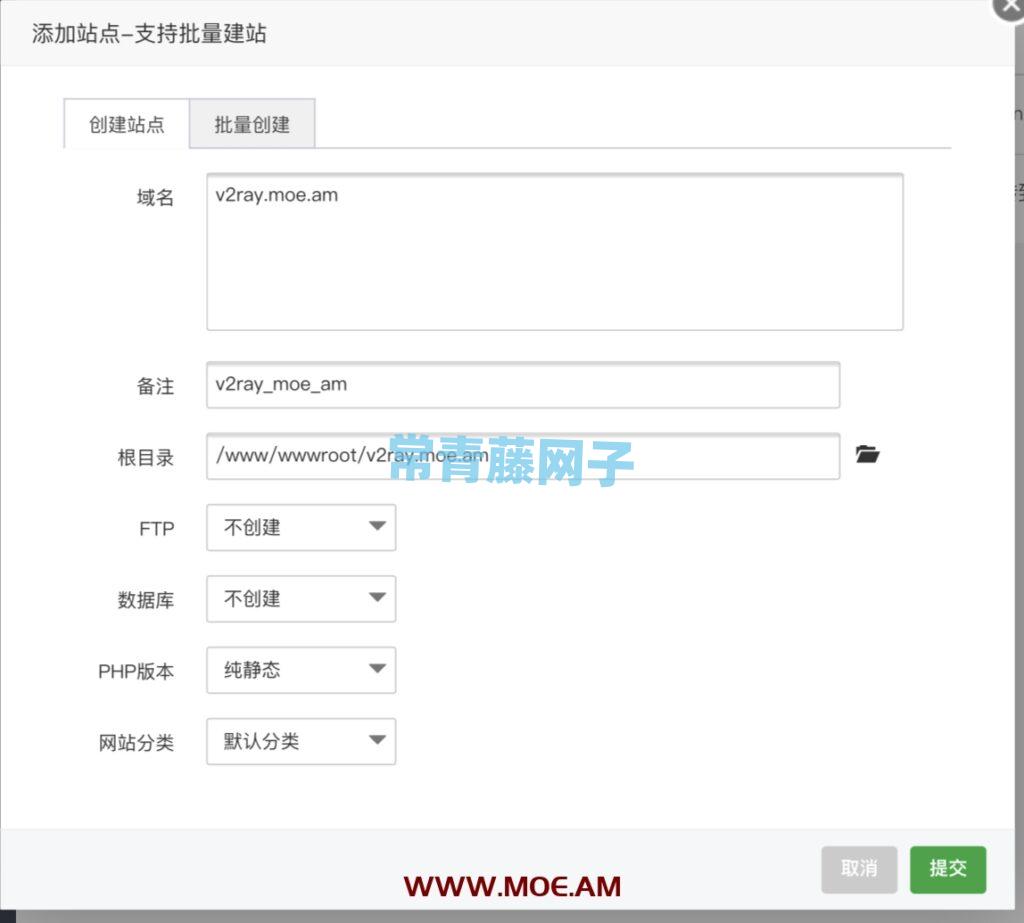
सबसे पहले SSL प्रमाणपत्र के लिए आवेदन करें (यह चरण बिना बताए चला जाता है)
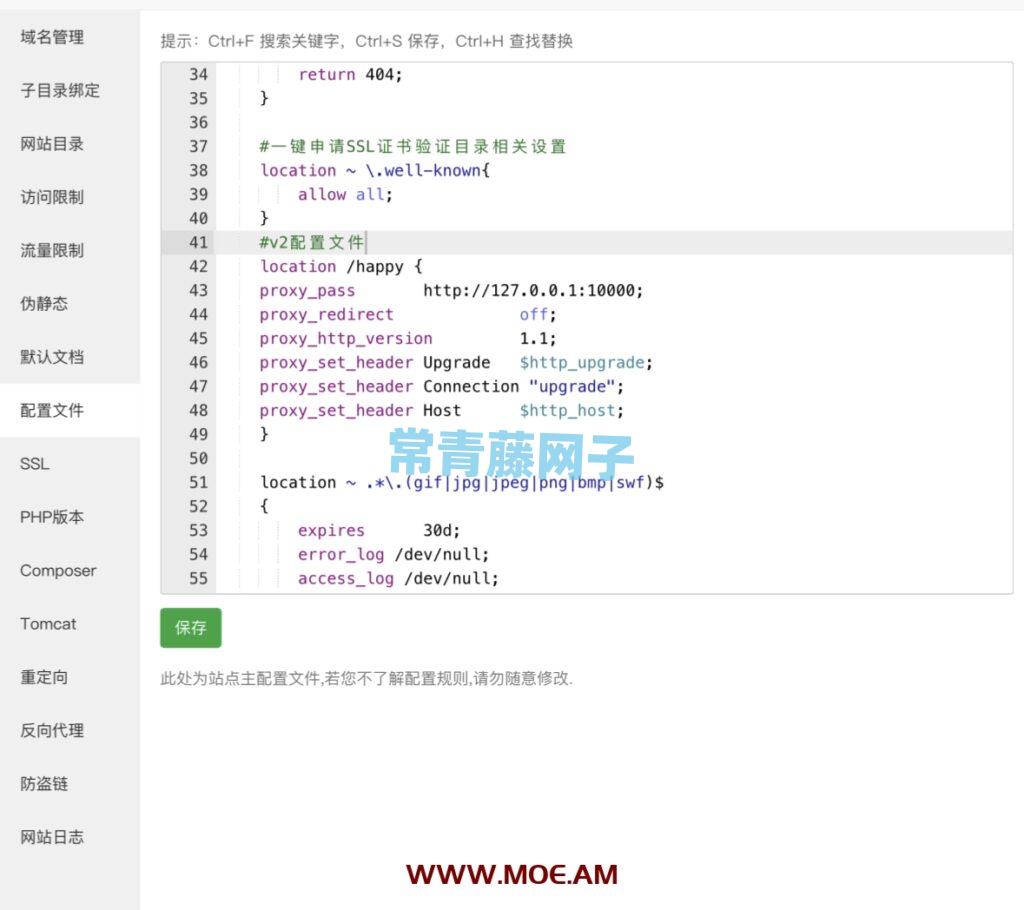
फिर क्लिक करेंकॉन्फ़िगरेशन फ़ाइल , कॉन्फ़िगरेशन फ़ाइल के शीर्ष पर निम्नलिखित कोड
जोड़ें
# वेरिएबल मैप को परिभाषित करें $http_upgrade $connection_upgrade {डिफ़ॉल्ट अपग्रेड; ''बंद करें;}
 फिर लगभग इसी स्थान पर निम्नलिखित कोड
#v2 कॉन्फ़िगरेशन फ़ाइल स्थान /खुश { प्रॉक्सी_पास http://127.0.0.1:10000; प्रॉक्सी_रीडायरेक्ट बंद; प्रॉक्सी_http_संस्करण 1. 1; प्रॉक्सी_सेट_हेडर अपग्रेड $http_upgrade; प्रॉक्सी_सेट_हेडर कनेक्शन "अपग्रेड"; प्रॉक्सी_सेट_हेडर होस्ट $http_host; }
सहेजें
vps SSH विंडो पर वापस
v2ray
प्रारंभ करेंsystemctl प्रारंभ v2ray
बूट पर स्वचालित रूप से प्रारंभ करने के लिए सेट करें
systemctl सक्षम v2ray
ठीक है, V2ray सर्वर पूरा हो गया है
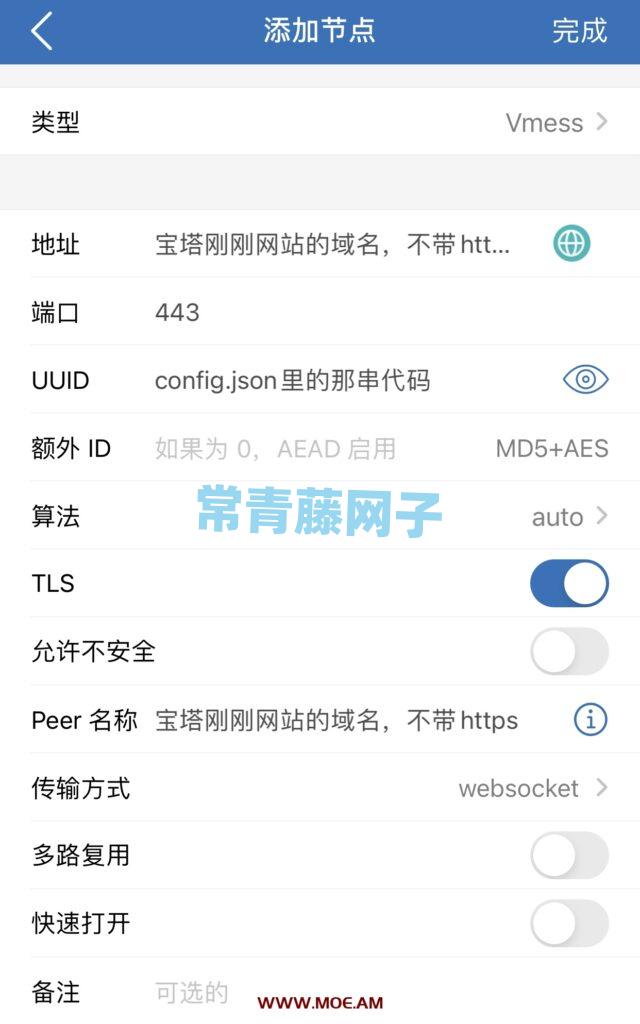
निम्नलिखित ios रॉकेट विन्यास है:

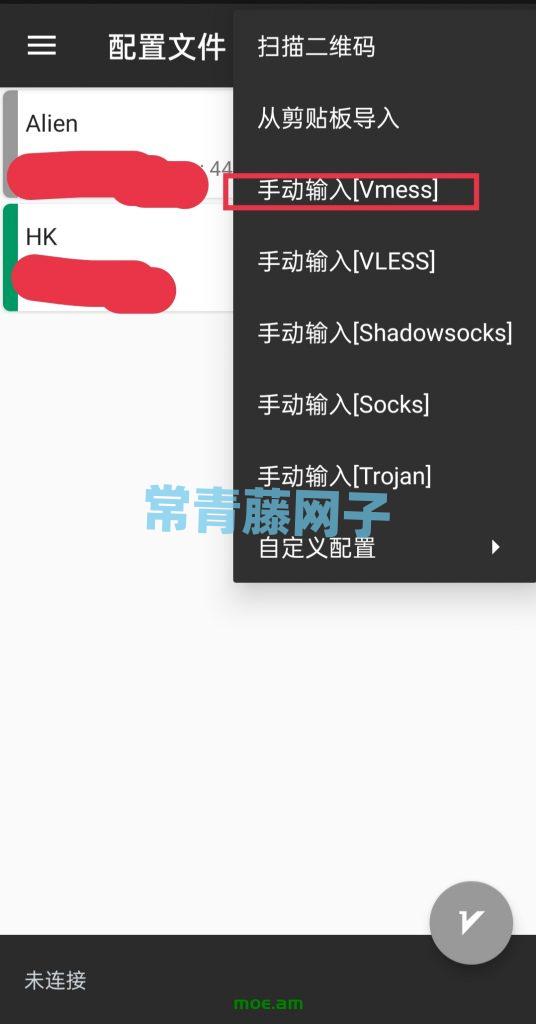
Android V2rayNG कॉन्फ़िगरेशन:
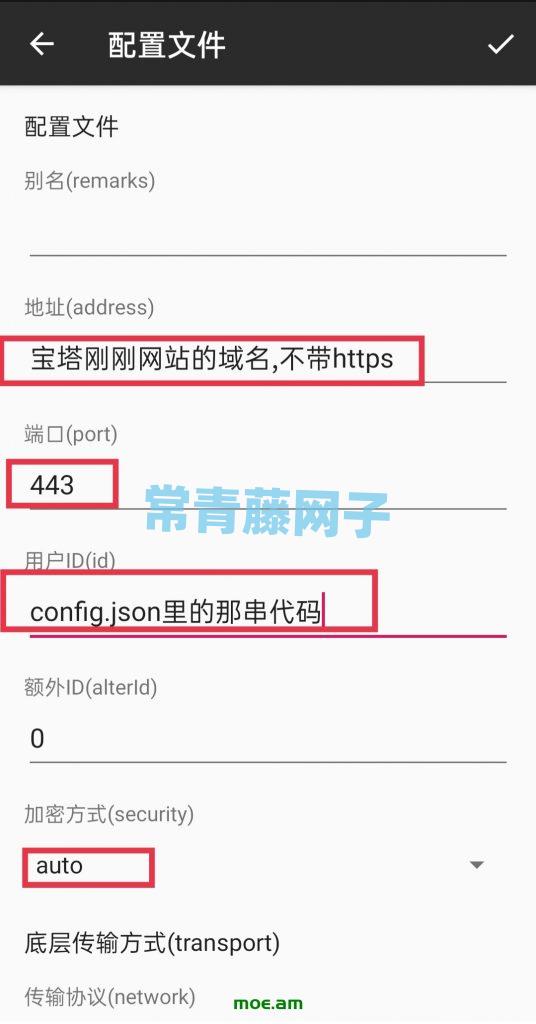
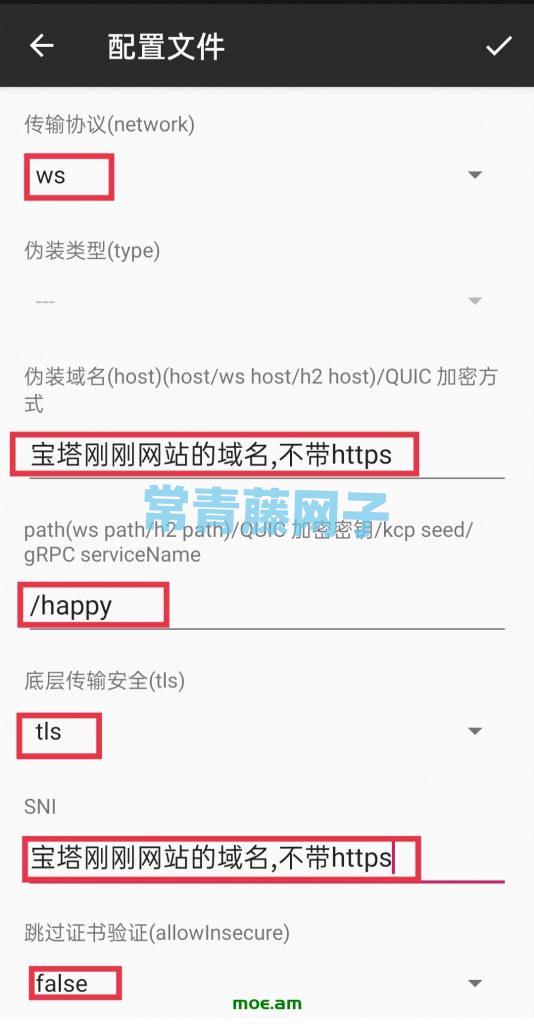
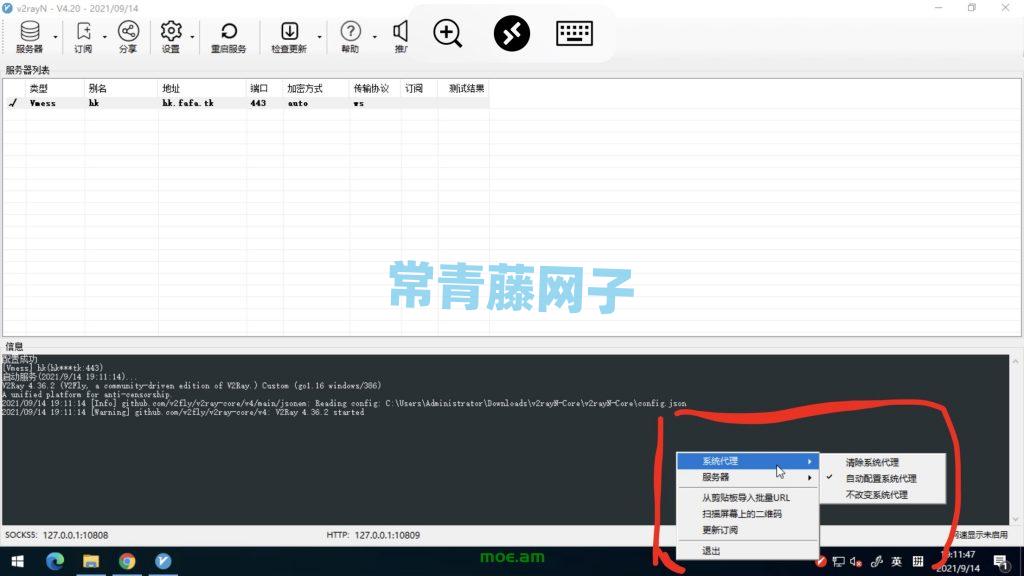
Windows V2rayN कॉन्फ़िगरेशन:
V2rayN के ऊपरी बाएं कोने में सर्वर पर क्लिक करें, Vmess प्रोटोकॉल जोड़ें, और इसे उपरोक्त एंड्रॉइड निर्देशों के अनुसार कॉन्फ़िगर करें
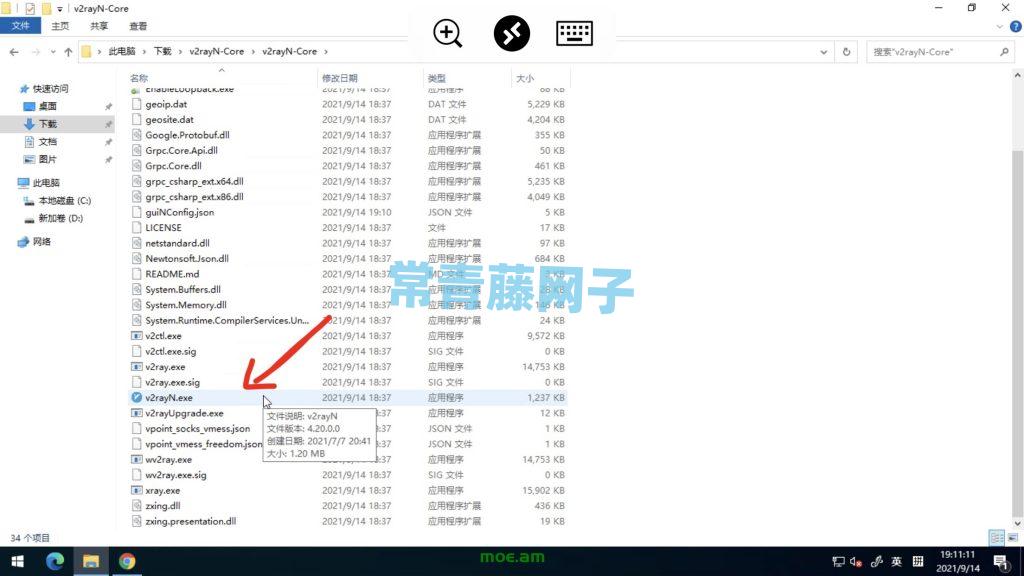
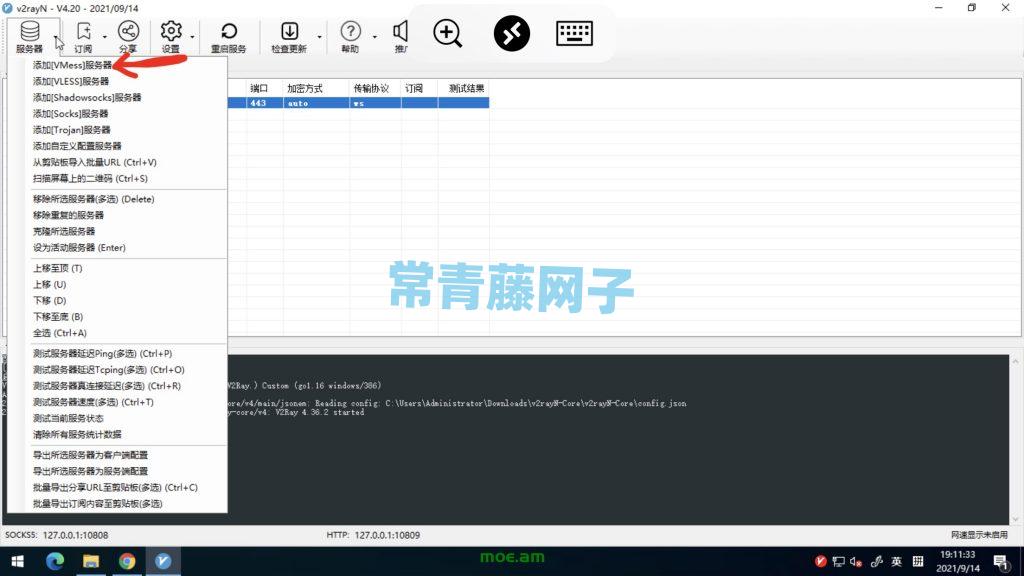
v2ray
में आमतौर पर उपयोग किए जाने वाले अन्य कमांड## प्रारंभ
systemctl प्रारंभ v2ray
## रुकें
systemctl स्टॉप v2ray
## पुनरारंभ करें
systemctl पुनरारंभ v2ray
## बूट पर स्वचालित रूप से प्रारंभ होता है
systemctl v2ray
##v2ray
अनइंस्टॉल करेंपहले v2ray को रोकें
systemctl स्टॉप v2ray
systemctl v2rayअक्षम करें
एक-क्लिक निष्कासन निष्पादित करें
बैश <(कर्ल -एल https://raw.githubusercontent.com/v2fly/fhs-install-v2ray/master/install-release.sh) --remove