
सार:
माइक्रोसॉफ्ट विंडोज हैलो लॉगिन अनुभव में सुधार कर रहा है: जब कंप्यूटर चेहरे या फिंगरप्रिंट पहचान का प्रयास करता है, तो उपयोगकर्ता सीधे पिन कोड भी दर्ज कर सकते हैं जिसे अनलॉक करने के लिए सेट किया गया है, लॉगिन विधि को मैन्युअल रूप से स्विच करने से पहले मान्यता पूरी होने की प्रतीक्षा किए बिना।
यह सुधार Windows 11 एक्सपेरिमेंटल बिल्ड 26340.9882 में लॉन्च किया गया है। Microsoft निकट भविष्य में परीक्षण पूरा करने के बाद आधिकारिक संस्करण उपयोगकर्ताओं के लिए अपडेट का पूर्वावलोकन शुरू करने की योजना बना रहा है, और अंततः अगले साल जनवरी के आसपास इसे पूरा कर लेगा।
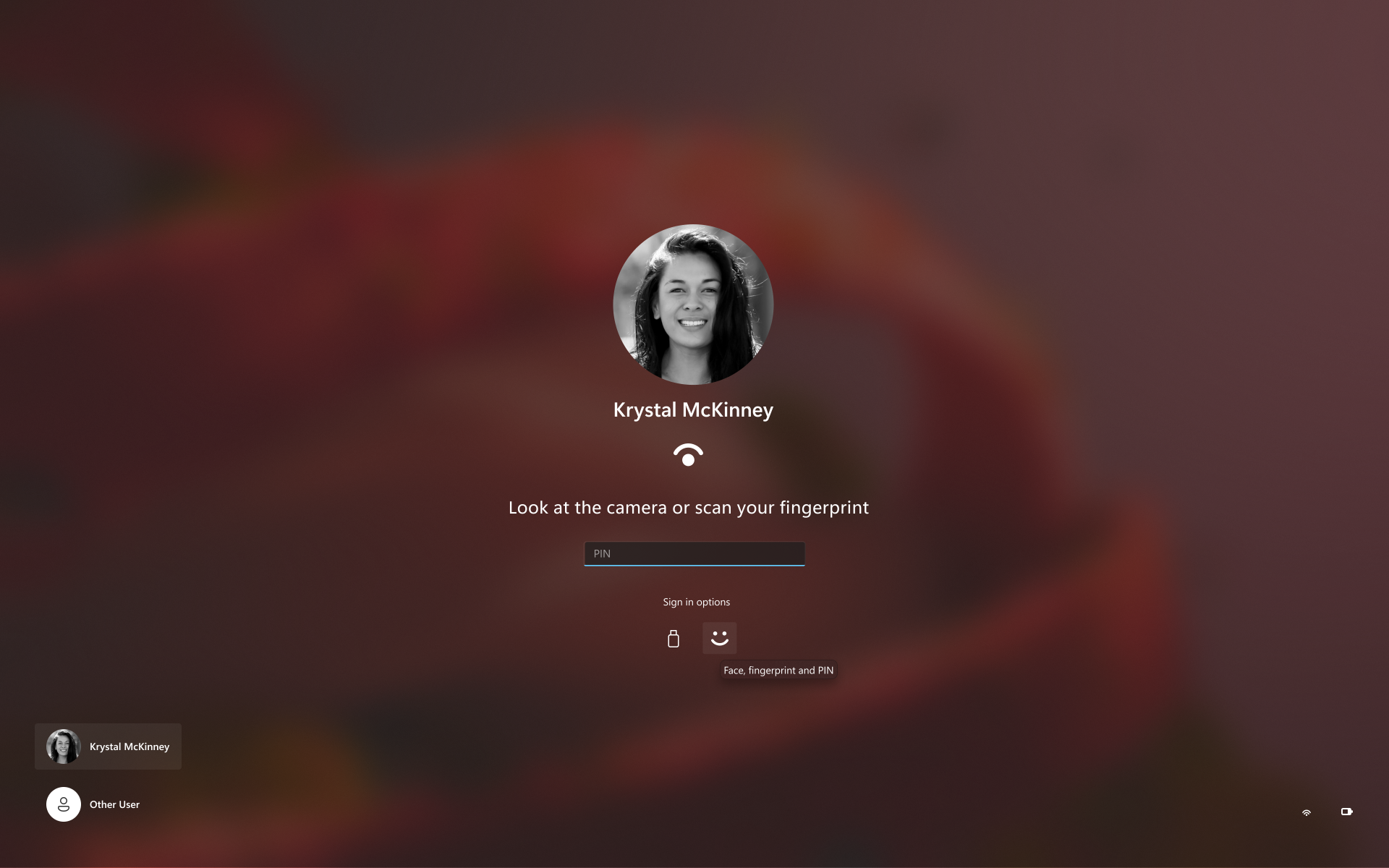
वर्तमान में, जब कुछ उपयोगकर्ता किसी समर्थित कंप्यूटर को सक्रिय करते हैं, तो Windows Hello सबसे पहले चेहरे या फ़िंगरप्रिंट को पहचानने का प्रयास करेगा। यदि कैमरा इसे अस्थायी रूप से नहीं पहचानता है, तो उपयोगकर्ता को परिणाम की प्रतीक्षा करनी पड़ सकती है, या मैन्युअल रूप से लॉगिन विकल्प पर क्लिक करना होगा और फिर पिन पर स्विच करना होगा।
यदि प्रकाश मंद है, कैमरा अवरुद्ध है, उंगलियां गंदी हैं, या उपयोगकर्ता के लिए कैमरे का सामना करना असुविधाजनक है, तो इस प्रक्रिया के लिए कई और चरणों की आवश्यकता होगी, समय बर्बाद होगा और अनलॉकिंग दक्षता प्रभावित होगी। यह उन उपयोगकर्ताओं के लिए वास्तव में परेशानी भरा है जो अक्सर अपना कार्य केंद्र छोड़ देते हैं और सिस्टम को लॉक कर देते हैं।
तो इस सुधार के बाद, विंडोज हैलो एक ही समय में चेहरा, फिंगरप्रिंट, पिन पहचान या प्रमाणीकरण कर सकता है। यानी यूजर कैमरे को देख सकता है, फिंगरप्रिंट का इस्तेमाल कर सकता है और पिन डाल सकता है। जो भी विधि पहले प्रमाणीकरण पूरा करेगी, सिस्टम उसी विधि से लॉगिन पूरा करेगा।
ध्यान दें: सिस्टम पुनरारंभ होने के बाद पहली बार अनलॉक करने के लिए अभी भी एक पिन की आवश्यकता होती है। बाद में इसे चेहरे या फिंगरप्रिंट पहचान के जरिए अनलॉक किया जा सकता है।
माइक्रोसॉफ्ट विंडोज हैलो के लो-लाइट रिकग्निशन फंक्शन में भी सुधार कर रहा है। जब सिस्टम को पता चलता है कि आसपास की रोशनी अपर्याप्त है और पहचान पूरी करने में सक्षम नहीं हो सकती है, तो सिस्टम उपयोगकर्ता के चेहरे को रोशन करने के लिए अस्थायी रूप से स्क्रीन की चमक बढ़ा देगा, जिससे कैमरे को पहचान पूरी करने में मदद मिल सकती है।
जो उपयोगकर्ता पहले से ही बीटा संस्करण का उपयोग कर चुके हैं, वे सेटिंग्स, अकाउंट, लॉगिन विकल्प और चेहरे की पहचान में चेहरे की पहचान के दौरान स्क्रीन की चमक को स्वचालित रूप से समायोजित करने के लिए स्विच पा सकते हैं। इस विकल्प को चालू करने के बाद, सिस्टम आवश्यकता पड़ने पर स्क्रीन की चमक बढ़ा सकता है।
टिप्पणियाँ